
- DOCS
- Thông tin chung
- Bài viết
- Trang
- Nhật ký thay đổi
- Cài đặt
- ViettelPost
- Cài đặt bài viết
- Ngôn ngữ
- Cài đặt ảnh thumbnail
- Thêm một ngôn ngữ mới
- Hướng dẫn cách chèn css vào website
- Hướng dẫn nhập địa chỉ các tỉnh/thành phố cho một quốc gia
- Hướng Dẫn Lấy File JSON Credentials Để Kết Nối Google Sheets API
- Hướng dẫn thêm script vào website
- Hướng dẫn sử dụng cài đặt tiền tệ
- Hướng dẫn cài đặt đường dẫn cho trang Website
- Đọc
- Hướng dẫn cài đặt goole search console
- Hướng dẫn lấy Google Client ID và Client Secret
- Hướng dẫn thêm mới & chỉnh sửa Form liên hệ
- Hướng dẫn cài đặt thanh toán trực toán Paypal
- Cấu hình Email
- Hướng dẫn thêm nội dung cho ngôn ngữ mới
- Tiện ích
- Giao diện
- Hướng dẫn cấu hình Nhận diện thương hiệu cho Website AI
- Hướng dẫn cấu hình Giao diện hiển thị cho Website AI
- Hướng dẫn cấu hình thumbnail (ảnh đại diện)
- Hướng dẫn sửa nội dung Footer
- Hướng dẫn cách cấu hình nút liên hệ CTA trên website
- Hướng dẫn cấu hình Favicon và Logo header
- Hướng dẫn cấu hình thanh điều hướng(Menu)
- Hướng dẫn chỉnh sửa giao diện website shortcode
- Sản phẩm
- Tài khoản
Hướng dẫn cài đặt thanh toán trực toán Paypal
Hướng dẫn cấu hình thanh toán PayPal
Bước 1: Vào mục Cài đặt
Trên thanh menu bên trái, chọn Cài đặt (nút có biểu tượng bánh răng ở cuối).
Trong phần Cài đặt, chọn Thanh toán.
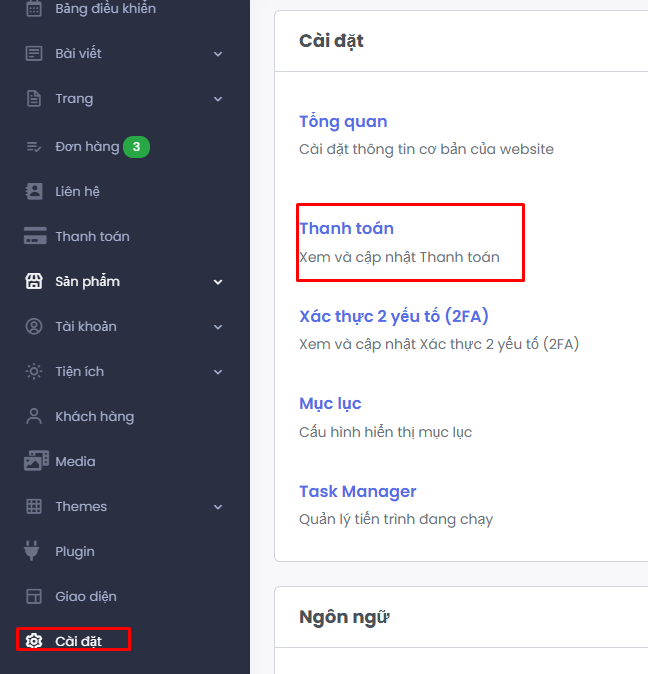
Bước 2: Chọn phương thức PayPal
Tại mục Phương thức thanh toán, bạn sẽ thấy danh sách các phương thức như:
Thanh toán khi nhận hàng (COD)
Chuyển khoản ngân hàng
PayPal
Nhấn nút Cài đặt ở dòng PayPal.
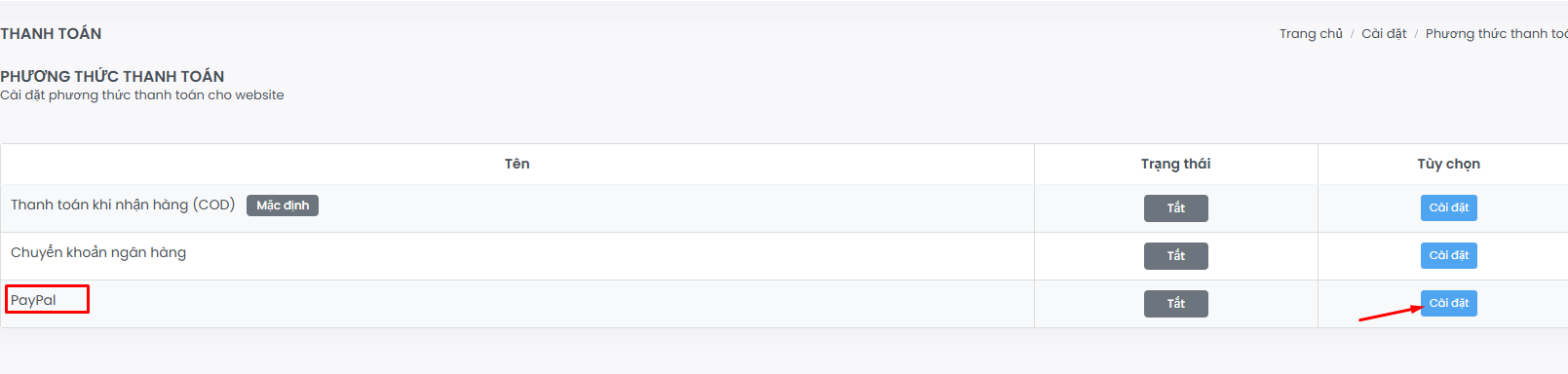
Bước 3: Nhập thông tin PayPal
-Để sử dụng PayPal, bạn cần:
- Đăng ký với PayPal
- Sau khi đăng ký tại PayPal, bạn sẽ có ID Khách hàng (Client Id), Khóa bí mật (Secret Key) Khách hàng.
Trong giao diện cấu hình PayPal:
Tên phương thức: Bạn có thể đặt tên hiển thị.
Mô tả: Nhập mô tả ngắn.
ID Khách hàng (Client ID): Dán Client ID được tạo trong tài khoản PayPal Developer.
Khóa bí mật (Secret Key): Dán Secret Key từ PayPal.
Nếu đang thử nghiệm, tick vào Chế độ sandbox. Nếu dùng thật thì bỏ tick.
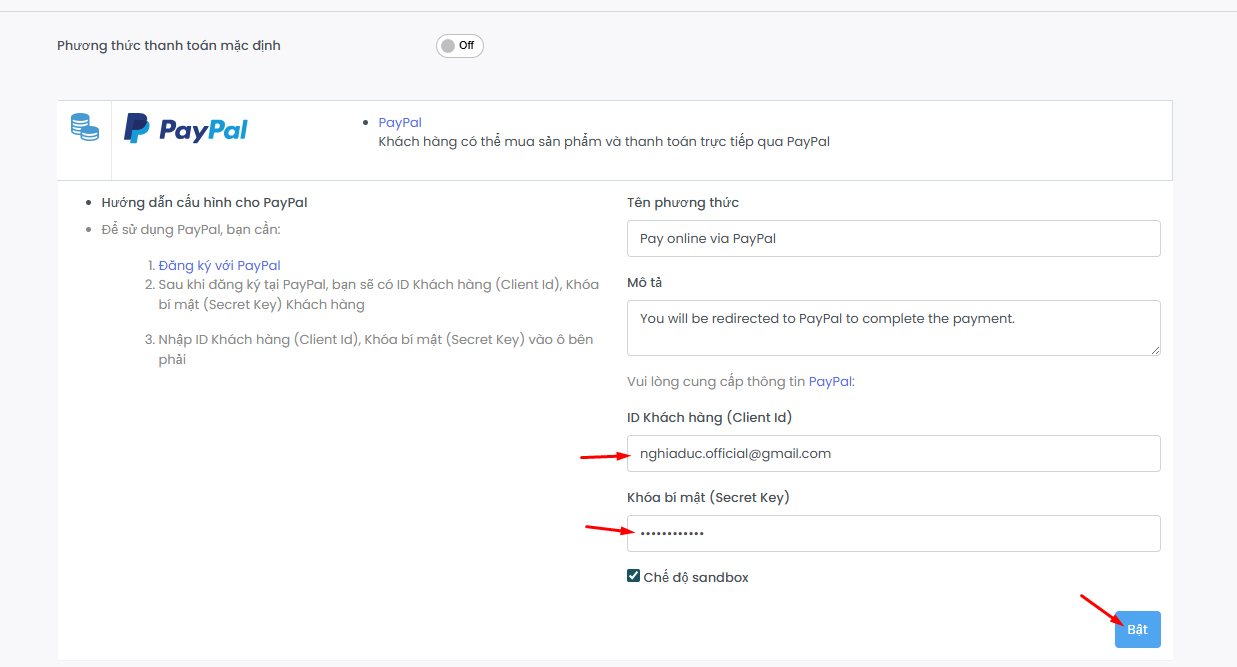
Bước 4: Bật PayPal
Sau khi nhập đầy đủ thông tin, nhấn Bật để kích hoạt phương thức thanh toán PayPal.
Khi bật thành công, khách hàng có thể thanh toán trực tiếp qua PayPal trên website của bạn.