
HƯỚNG DẪN BẬT CHỨC NĂNG ĐA NGÔN NGỮ TRONG HỆ THỐNG
Chức năng đa ngôn ngữ cho phép website hiển thị nhiều ngôn ngữ khác nhau và người dùng có thể chuyển đổi dễ dàng. Để bật tính năng này, bạn làm theo các bước sau:
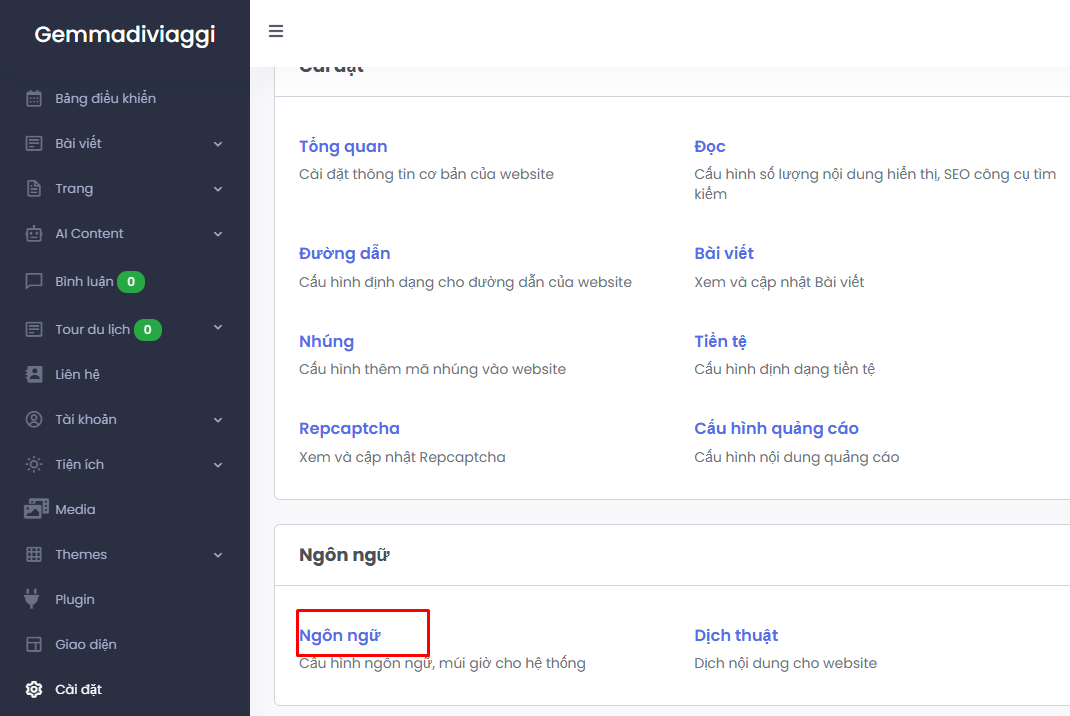
BƯỚC 1: Truy cập trang Cài đặt Ngôn ngữ
Vào Cài đặt (Settings) ở sidebar.
Chọn mục Ngôn ngữ (Language).
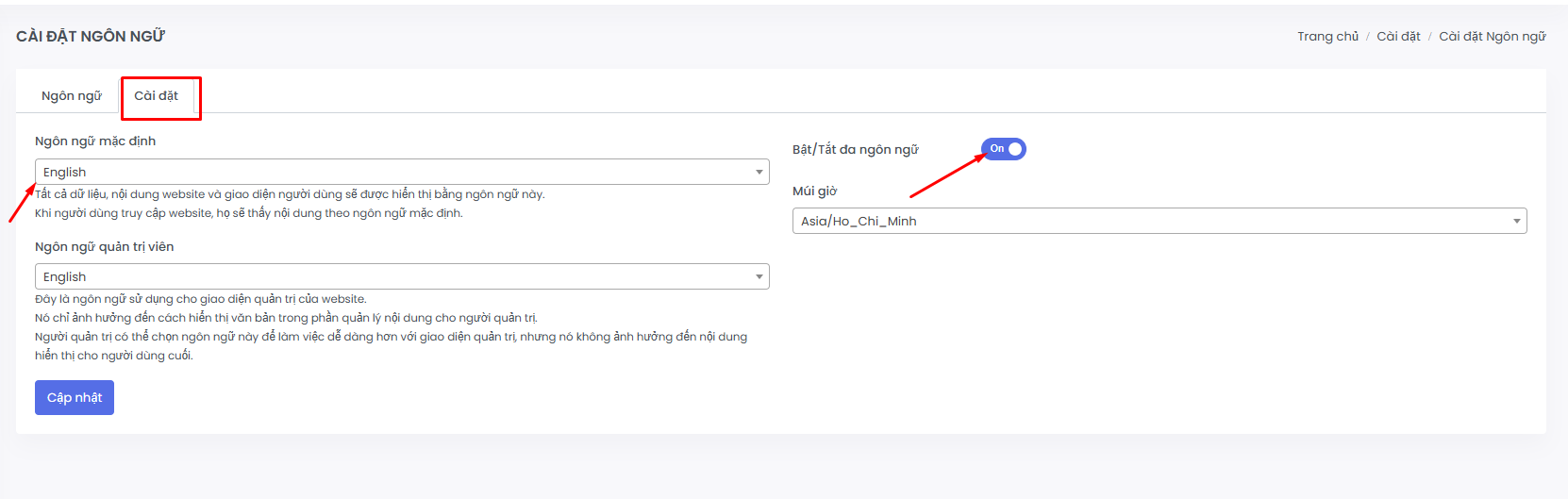
BƯỚC 2: Bật tính năng Đa ngôn ngữ
Tại tab Cài đặt:
Tìm mục Bật/Tắt đa ngôn ngữ (Enable/Disable Multi-language).
Gạt nút sang ON ✔ (giống hình bạn đánh dấu).
Khi bật, hệ thống cho phép bạn thêm nhiều ngôn ngữ và hiển thị công cụ chuyển đổi ngôn ngữ trên website.
Trong tab Cài đặt, bạn có thể chọn:
Ngôn ngữ mặc định của website (hiển thị cho khách truy cập)
Ngôn ngữ quản trị viên (chỉ hiển thị trong admin panel)
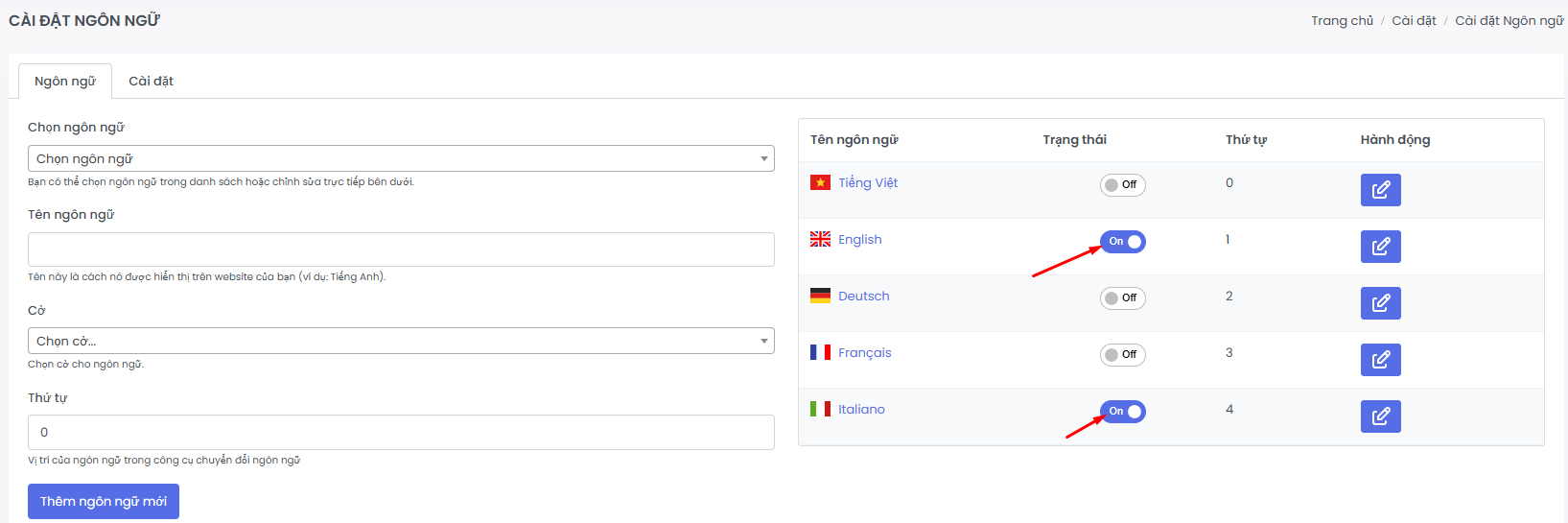
BƯỚC 3: Kích hoạt các ngôn ngữ bạn muốn sử dụng
Chuyển sang tab Ngôn ngữ:
Ở danh sách bên phải, mỗi ngôn ngữ có một nút ON/OFF.
Gạt nút ON với những ngôn ngữ bạn muốn kích hoạt.
Ví dụ: English → ON
Italiano → ON
Các ngôn ngữ OFF sẽ không hiển thị trên website.
Bạn có thể:
Chọn thêm ngôn ngữ ở phần bên trái (Chọn ngôn ngữ → Thêm ngôn ngữ mới).
Sắp xếp thứ tự hiển thị bằng cách điền số vào ô “Thứ tự”.
Hướng dẫn thêm ngôn ngữ cho bài viết
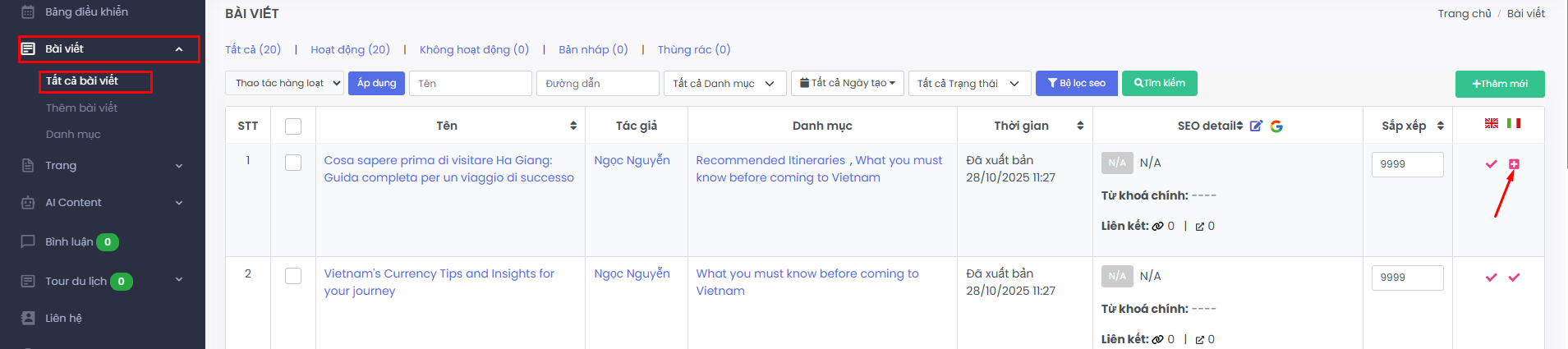
Bước 1: Truy cập danh sách bài viết
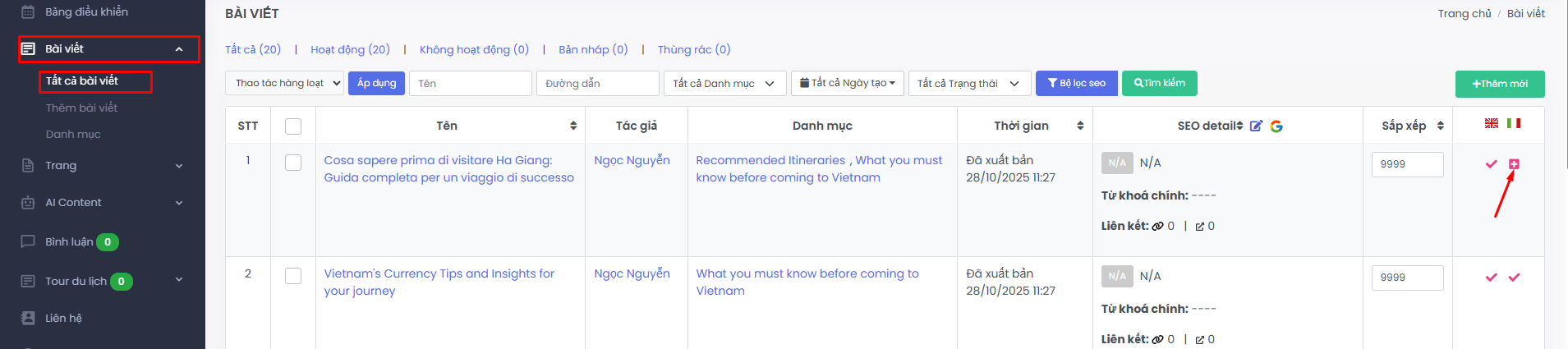
Tại trang quản trị, nhìn vào thanh sidebar bên trái.
Chọn menu Bài viết.
Nhấn vào mục Tất cả bài viết để xem danh sách toàn bộ bài viết hiện có.
Bước 2: Chọn thêm ngôn ngữ cho bài viết
Tại danh sách bài viết, tìm bài viết bạn muốn thêm ngôn ngữ.
Ở dòng của bài viết, nhấn vào biểu tượng dấu “+” tương ứng với ngôn ngữ mà bạn muốn thêm mới.
Mỗi ngôn ngữ sẽ có một cột riêng và xuất hiện biểu tượng “+” nếu bài viết chưa có nội dung cho ngôn ngữ đó.
Bước 3: Nhập nội dung cho bài viết ở ngôn ngữ mới
Nhập tiêu đề bài viết theo ngôn ngữ bạn đang thêm.
Chọn danh mục phù hợp
(Nếu chưa có tiến hành thêm danh mục cho ngôn ngữ mới).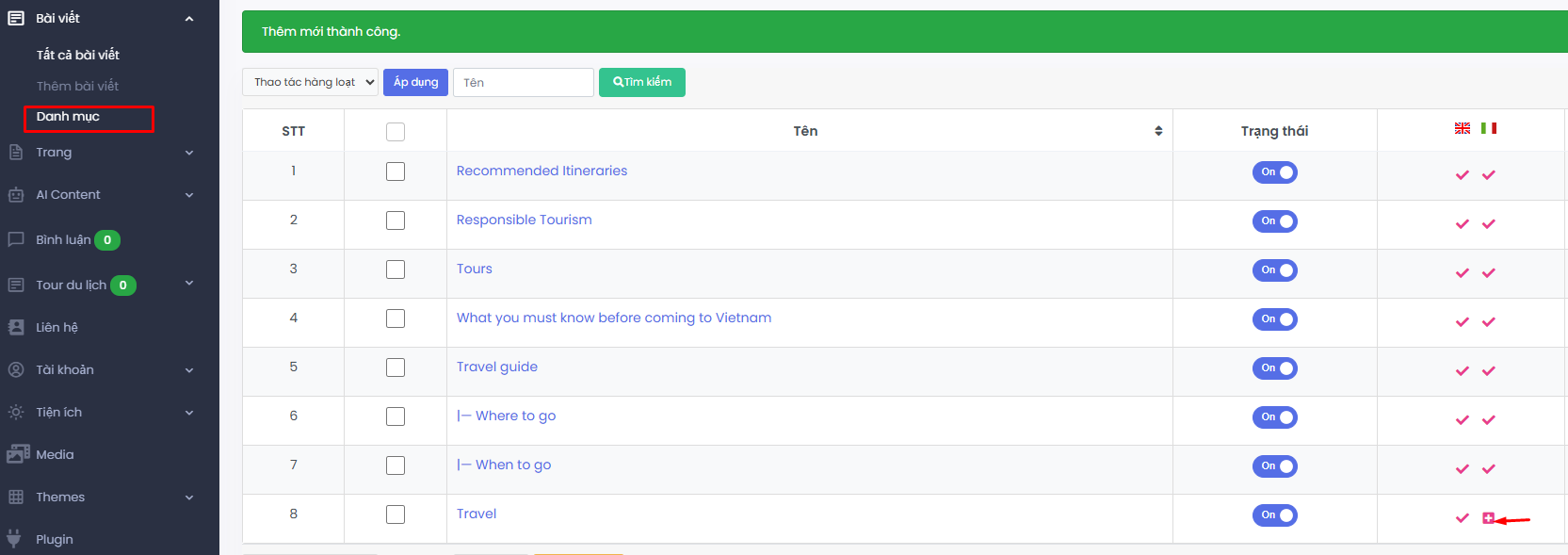
Nhập nội dung chi tiết bài viết vào trình soạn thảo.
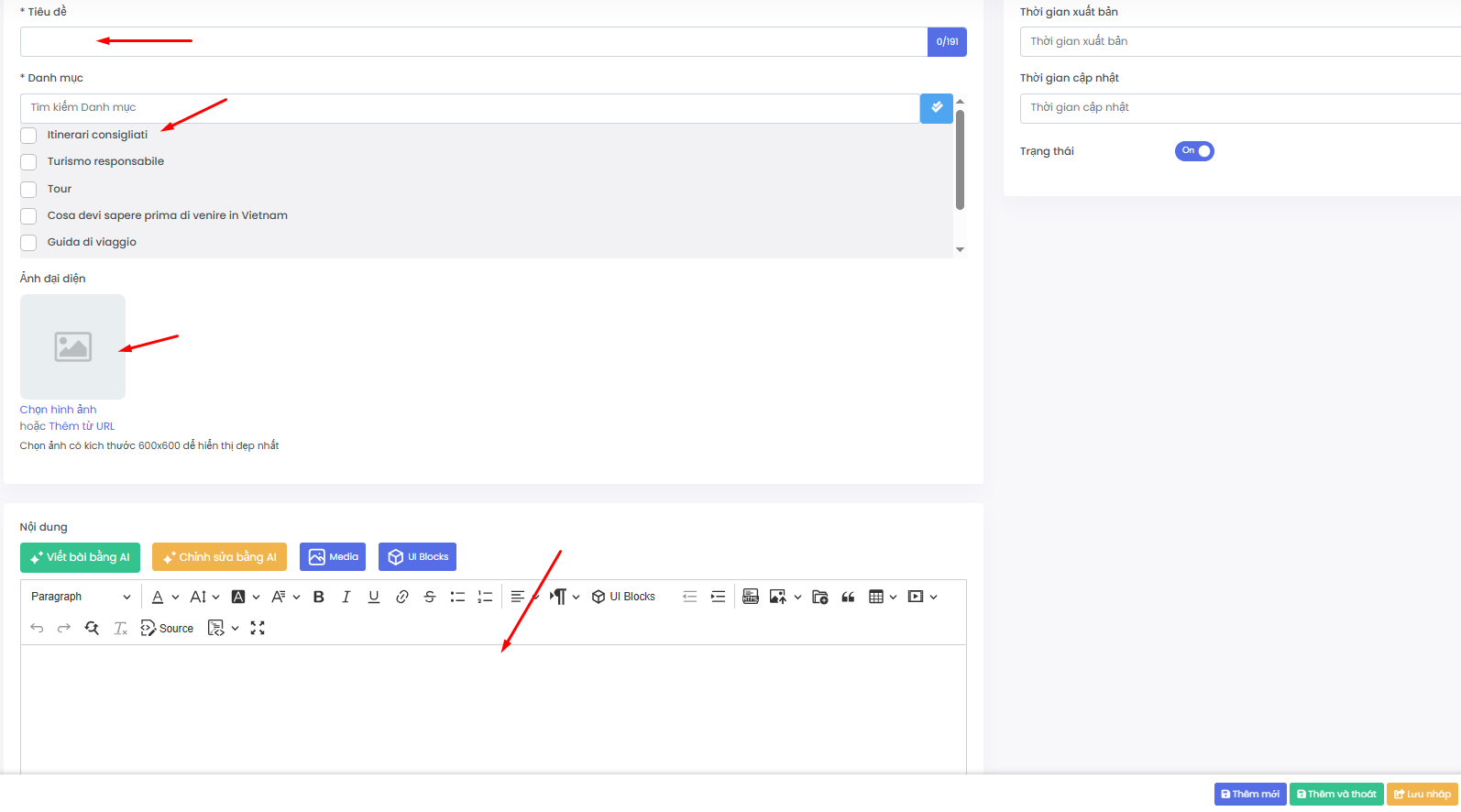
Kiểm tra lại thông tin và nhấn Thêm mới để hoàn tất.