- DOCS
- Thông tin chung
- Bài viết
- Trang
- Nhật ký thay đổi
- Cài đặt
- ViettelPost
- Cài đặt bài viết
- Ngôn ngữ
- Cài đặt ảnh thumbnail
- Thêm một ngôn ngữ mới
- Hướng dẫn cách chèn css vào website
- Hướng dẫn nhập địa chỉ các tỉnh/thành phố cho một quốc gia
- Hướng Dẫn Lấy File JSON Credentials Để Kết Nối Google Sheets API
- Hướng dẫn thêm script vào website
- Hướng dẫn sử dụng cài đặt tiền tệ
- Hướng dẫn cài đặt đường dẫn cho trang Website
- Đọc
- Hướng dẫn cài đặt goole search console
- Hướng dẫn lấy Google Client ID và Client Secret
- Hướng dẫn thêm mới & chỉnh sửa Form liên hệ
- Hướng dẫn cài đặt thanh toán trực toán Paypal
- Cấu hình Email
- Hướng dẫn thêm nội dung cho ngôn ngữ mới
- Tiện ích
- Giao diện
- Hướng dẫn cấu hình Nhận diện thương hiệu cho Website AI
- Hướng dẫn cấu hình Giao diện hiển thị cho Website AI
- Hướng dẫn cấu hình thumbnail (ảnh đại diện)
- Hướng dẫn sửa nội dung Footer
- Hướng dẫn cách cấu hình nút liên hệ CTA trên website
- Hướng dẫn cấu hình Favicon và Logo header
- Hướng dẫn cấu hình thanh điều hướng(Menu)
- Hướng dẫn chỉnh sửa giao diện website shortcode
- Sản phẩm
- Tài khoản
Hướng dẫn import giao diện trang
Hướng dẫn Import giao diện trang
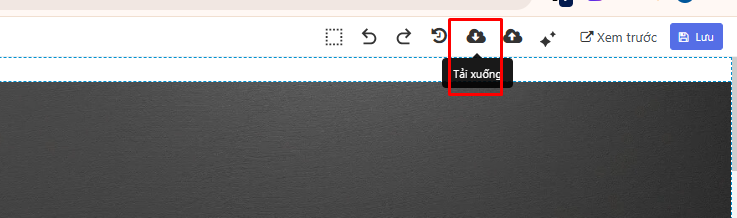
Bước 1: Tải xuống dữ liệu mẫu
Trên thanh công cụ, chọn biểu tượng Download (Tải xuống) như hình bên dưới.
👉 Đây là bước để tải file dữ liệu mẫu (thường ở dạnghoặc tương tự) về máy tính..json

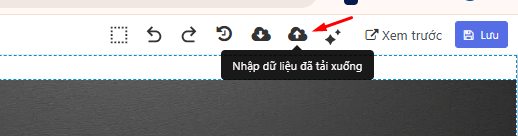
Bước 2: Chọn chức năng Nhập dữ liệu
Sau khi có file dữ liệu mẫu, chọn biểu tượng Upload (Nhập dữ liệu đã tải xuống).
Một cửa sổ nhập liệu sẽ hiện ra.
Bước 3: Chọn file cần nhập
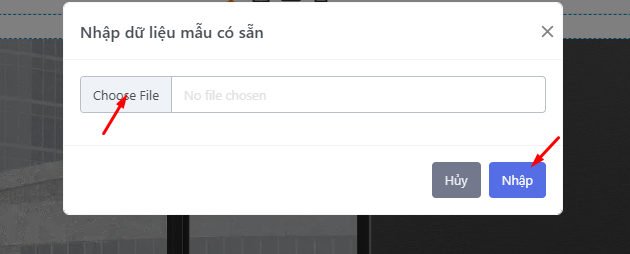
Trong cửa sổ hiện ra, nhấn Choose File để chọn file giao diện/dữ liệu đã tải về ở Bước 1.
Sau khi chọn file xong, nhấn nút Nhập để tiến hành upload dữ liệu.
Bước 4: Hoàn tất
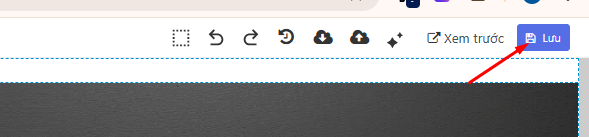
Sau khi hệ thống xử lý, giao diện trang sẽ được nhập vào.
Bạn có thể chỉnh sửa hoặc lưu lại bằng cách nhấn nút Lưu ở góc phải.
0.0
0 Đánh giá