
BƯỚC 1: ĐĂNG NHẬP HỆ THỐNG
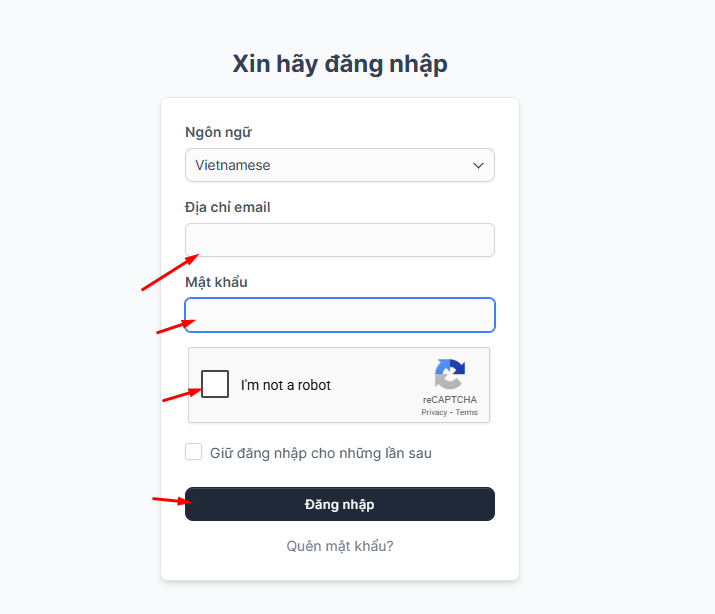
Truy cập trang https://support.sudo.vn/ để đăng nhập hệ thống.
Nhập đầy đủ thông tin:
Email
Mật khẩu
Tích chọn I’m not a robot.
(Tùy chọn) Tích Giữ đăng nhập cho những lần sau nếu muốn.
Nhấn nút Đăng nhập để vào hệ thống.
Trường hợp quên mật khẩu, nhấn Quên mật khẩu? để lấy lại.
BƯỚC 2: TRUY CẬP KHU VỰC HỖ TRỢ
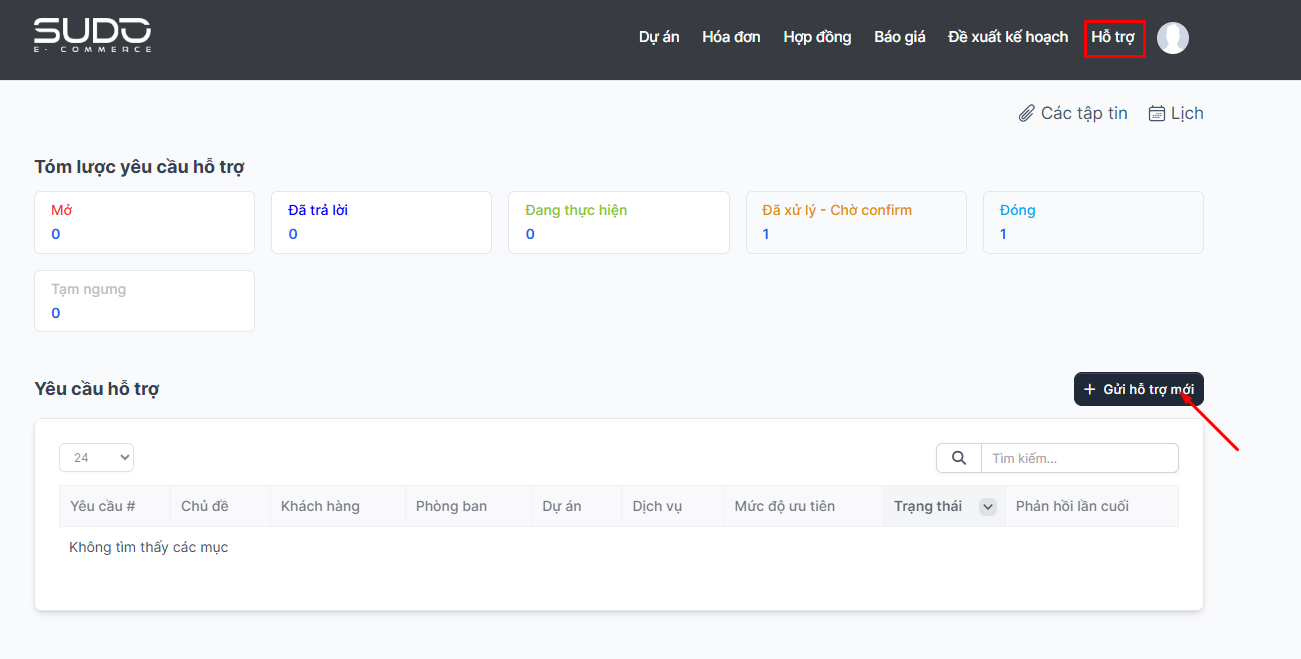
Sau khi đăng nhập thành công, trên thanh menu trên cùng chọn Hỗ trợ.
Hệ thống hiển thị danh sách các yêu cầu hỗ trợ và trạng thái xử lý.
Nhấn nút + Gửi hỗ trợ mới để tạo ticket mới.
BƯỚC 3: TẠO YÊU CẦU HỖ TRỢ MỚI
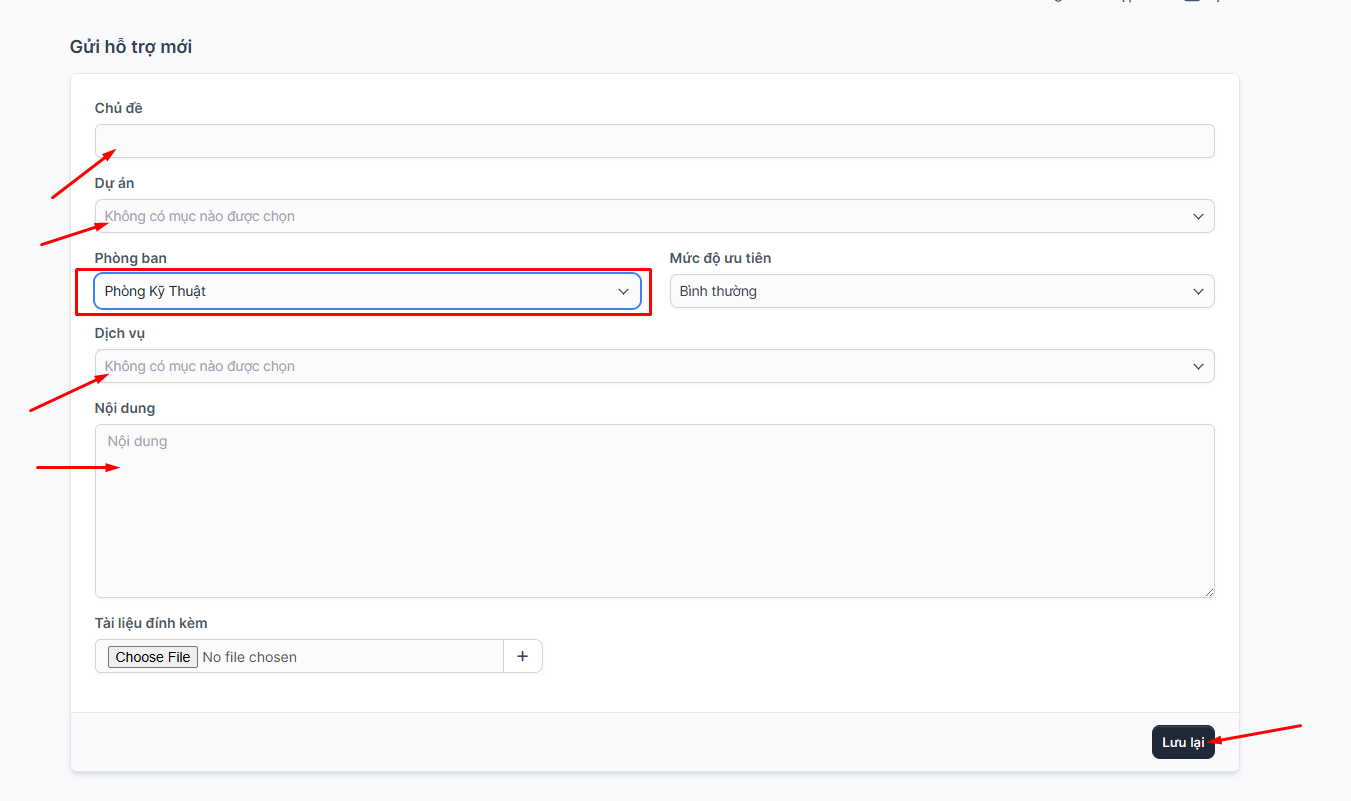
Tại màn hình Gửi hỗ trợ mới, khách hàng điền đầy đủ các thông tin sau:
1. Chủ đề
Nhập tiêu đề ngắn gọn mô tả vấn đề cần hỗ trợ
Ví dụ: Lỗi đăng nhập, Website không hiển thị, Không xuất được hóa đơn…
2. Dự án
Chọn dự án liên quan (nếu có).
Nếu không có dự án cụ thể, có thể để trống.
3. Phòng ban
Chọn: Phòng Kỹ Thuật.
4. Mức độ ưu tiên
Chọn mức độ phù hợp:
Bình thường
Cao
Khẩn cấp (nếu ảnh hưởng nghiêm trọng đến hoạt động)
5. Dịch vụ
Chọn dịch vụ liên quan (nếu có).
Có thể để trống nếu không áp dụng.
6. Nội dung
Mô tả chi tiết vấn đề gặp phải, nên bao gồm:
Tình trạng lỗi
Thời điểm xảy ra
Mong muốn hỗ trợ
7. Tài liệu đính kèm (khuyến khích)
Đính kèm hình ảnh, video hoặc file liên quan để kỹ thuật xử lý nhanh hơn.
Nhấn Choose File hoặc dấu + để thêm file.
BƯỚC 4: GỬI YÊU CẦU
Sau khi kiểm tra lại thông tin, nhấn nút Lưu lại.
Ticket hỗ trợ sẽ được gửi thành công và hiển thị trong danh sách yêu cầu.