
Hướng dẫn cấu hình thông báo cho Admin qua Zalo
Tính năng Thông báo cho Admin giúp hệ thống tự động gửi tin nhắn Zalo đến số điện thoại quản trị viên khi có đơn hàng mới, lịch hẹn mới hoặc các thông báo quan trọng khác phát sinh trên website.
Bước 1: Cài đặt tiện ích Sudo SMS
Nếu website chưa có tiện ích Sudo SMS, thực hiện cài đặt như sau:
1. Truy cập danh sách Plugin
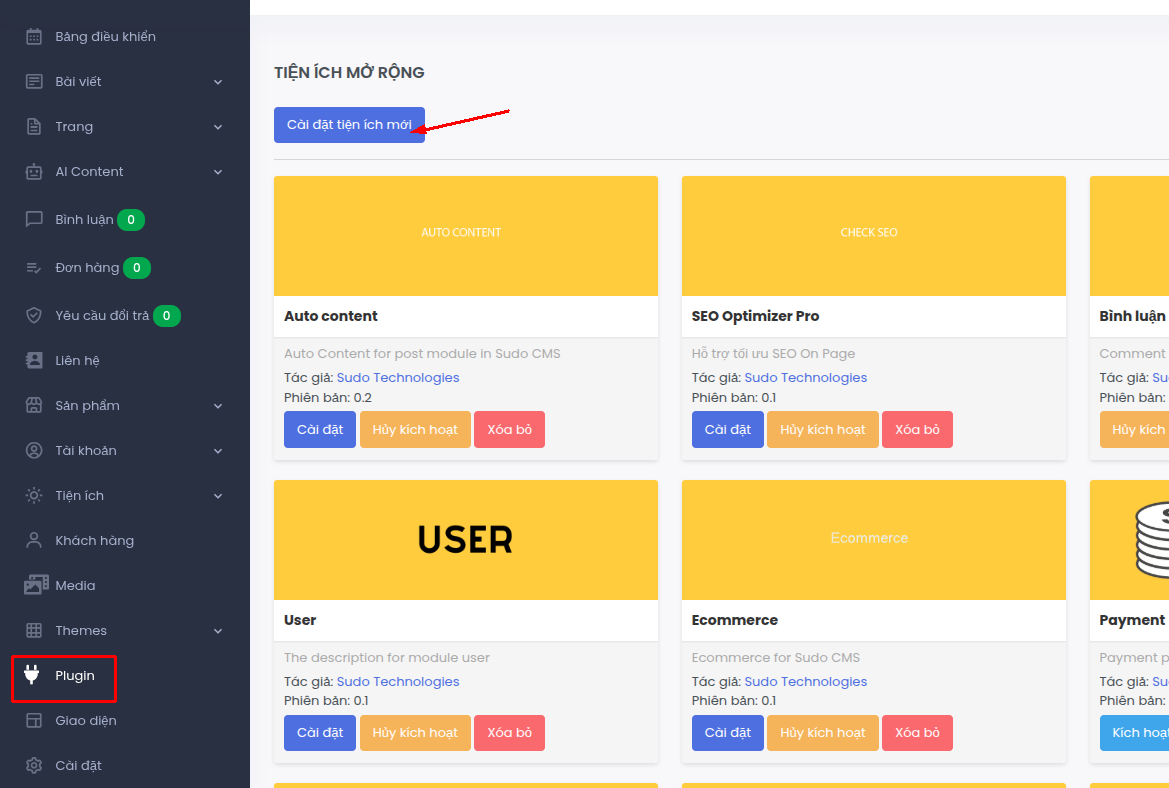
Vào menu:
Plugin → Cài đặt tiện ích mới
2. Cài đặt tiện ích Sudo SMS
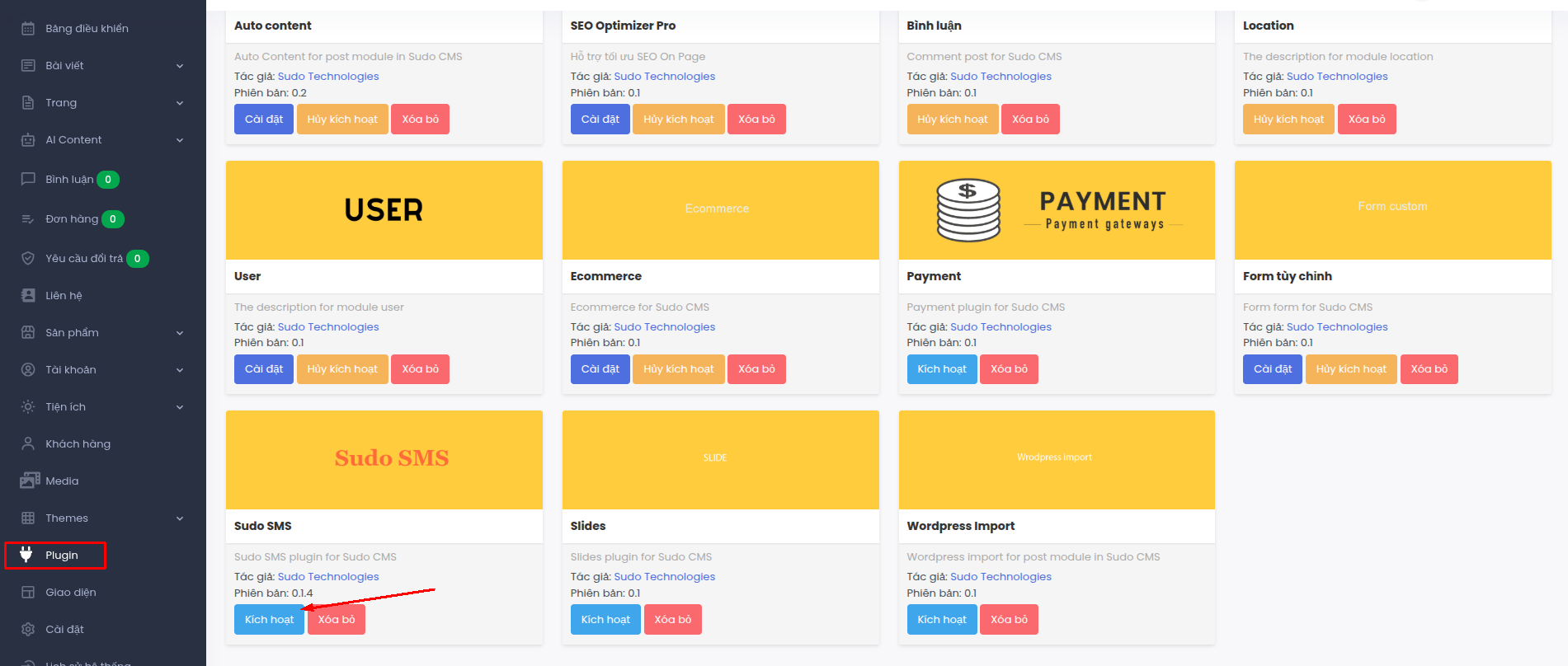
- Tìm tiện ích Sudo SMS trong danh sách.
- Nhấn Kích hoạt để cài đặt và kích hoạt tiện ích.
Sau khi kích hoạt thành công, hệ thống sẽ hiển thị các chức năng cấu hình gửi thông báo qua SMS/Zalo.
Bước 2: Truy cập màn hình Thông báo cho Admin
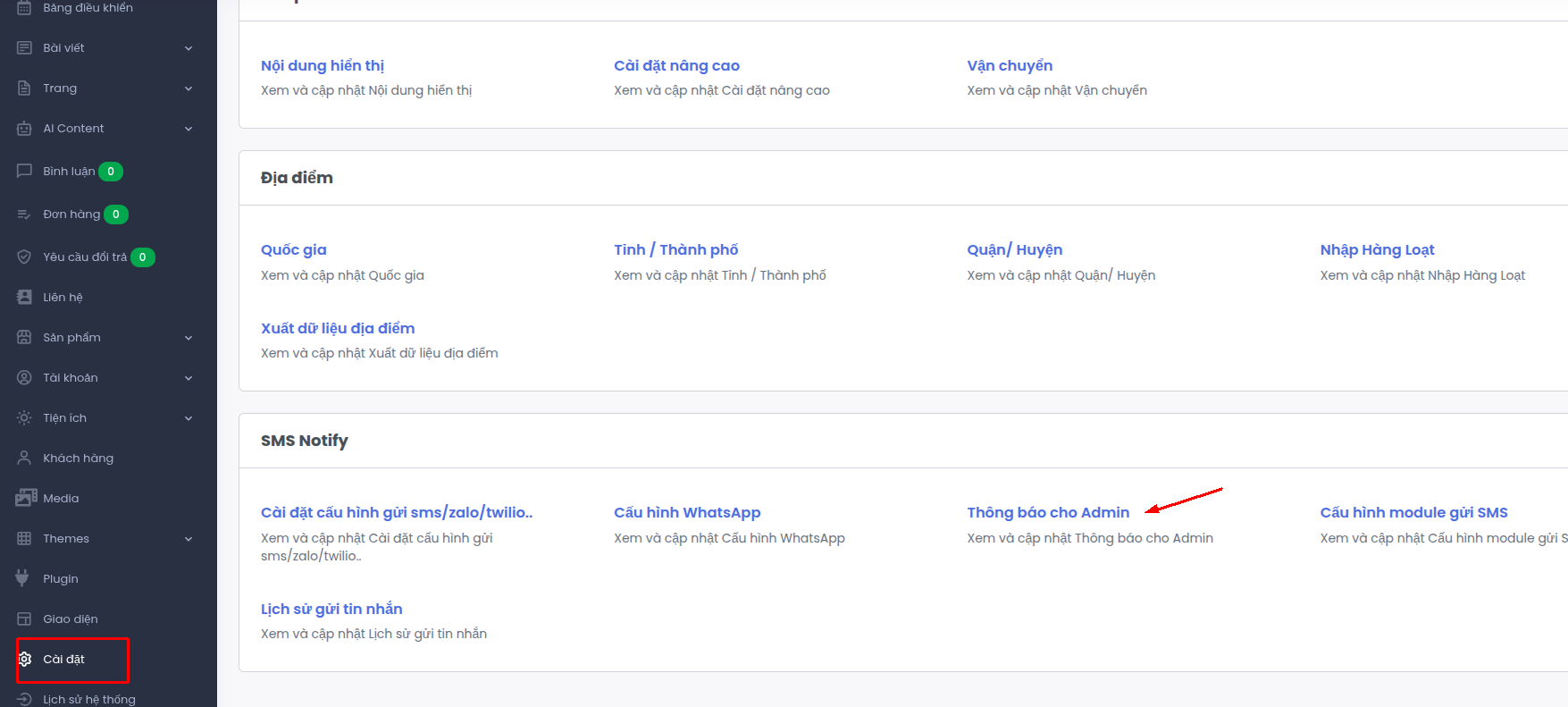
Vào menu:
Cài đặt → Thông báo cho Admin
Tại đây hệ thống hỗ trợ gửi thông báo qua:
- Zalo
Bước 3: Xác thực số điện thoại Zalo
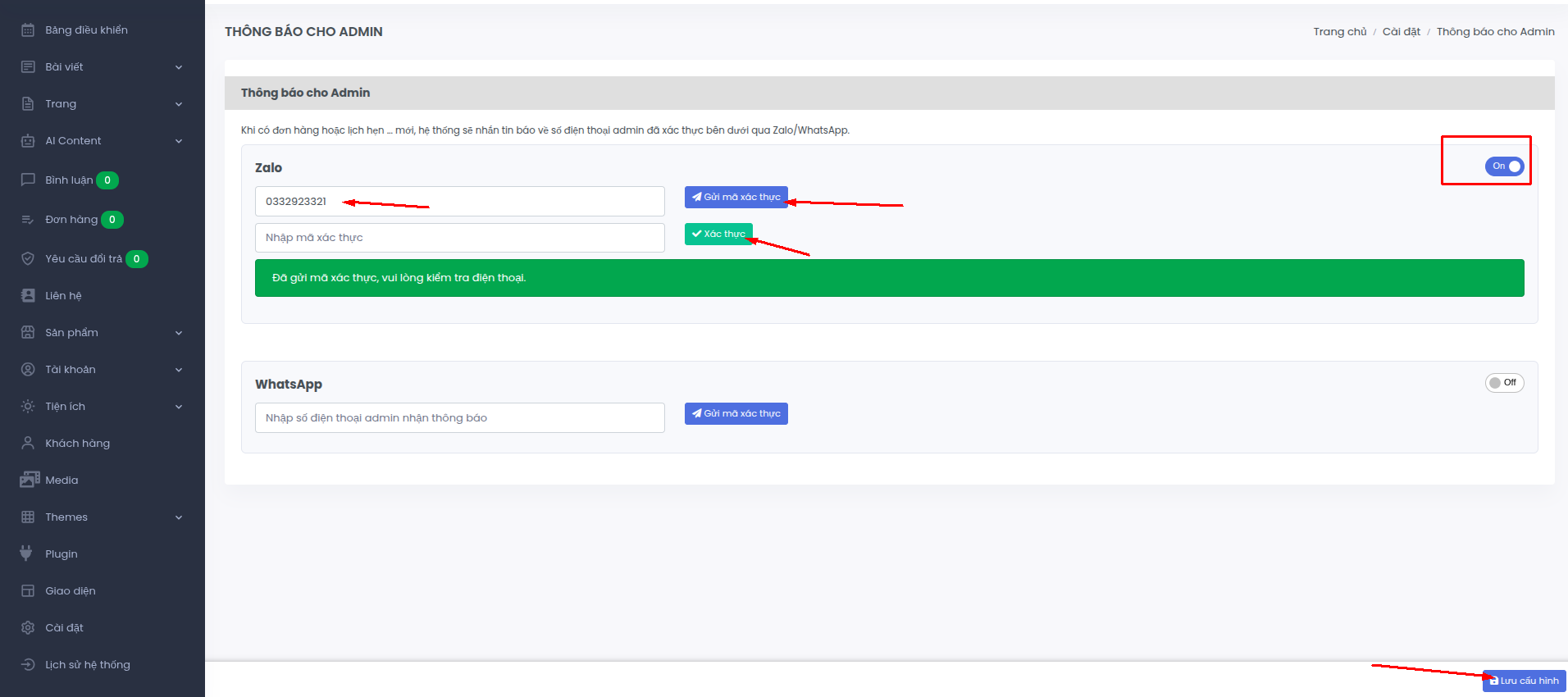
1. Bật chức năng Zalo
Tại khung Zalo, chuyển công tắc sang trạng thái ON.
2. Nhập số điện thoại nhận thông báo
Nhập số điện thoại quản trị viên cần nhận thông báo.
Lưu ý: Số điện thoại phải đang sử dụng tài khoản Zalo.
3. Gửi mã xác thực
Nhấn Gửi mã xác thực.
Hệ thống sẽ gửi mã xác thực đến tài khoản Zalo tương ứng với số điện thoại đã nhập.
4. Xác thực tài khoản
- Nhập mã xác thực nhận được từ Zalo.
- Nhấn Xác thực.
Khi xác thực thành công, hệ thống sẽ lưu số điện thoại nhận thông báo.
Bước 4: Lưu cấu hình
Nhấn Lưu cấu hình để hoàn tất thiết lập.
Lưu ý
- Chỉ các số điện thoại đã xác thực thành công mới nhận được thông báo.
- Khi thay đổi số điện thoại, cần thực hiện xác thực lại.
- Đảm bảo tài khoản Zalo vẫn hoạt động bình thường để nhận thông báo từ hệ thống.